
Windows 11にアップグレードしたらパソコンが重くなった話 ― ノートパソコン約50台をメモリ増設で対応しました
はじめに
Windows 10からWindows 11にアップグレードしたあと、「なんだかパソコンが重くなった」と感じていませんか。
実は当社(映彩)が保守契約をしている企業様でも、同じことが起きました。ノートパソコン約50台をWindows 11にアップグレードしたところ、動作が重くなり、業務に支障が出る台も出てきました。
原因はメモリ不足。この記事では、そのときの確認方法と、メモリ増設で対応した流れをまとめます。
※Amazonのアソシエイトとして、映彩は適格販売により収入を得ています。
なぜWindows 11で重くなるのか
Windows 11はWindows 10よりもメモリの使用量が増える傾向があります。もともとメモリが8GBのパソコンだと、ブラウザやOfficeソフトをいくつか開いただけでメモリがいっぱいになり、動作が遅くなります。
特に次のような症状が出ていたら、メモリ不足の可能性が高いです。
- ソフトの起動や切り替えに時間がかかる
- ブラウザのタブを増やすと固まる
- 起動直後は普通でも、使い続けるとだんだん重くなる
まず確認:タスクマネージャーでメモリ使用率を見る
買い足す前に、まず「本当にメモリが足りていないのか」を確認しましょう。手順は簡単です。
- キーボードの「Ctrl + Shift + Esc」を押してタスクマネージャーを開く
- 「パフォーマンス」タブ → 「メモリ」を選ぶ
- 普段の作業をしている状態で、使用率を見る
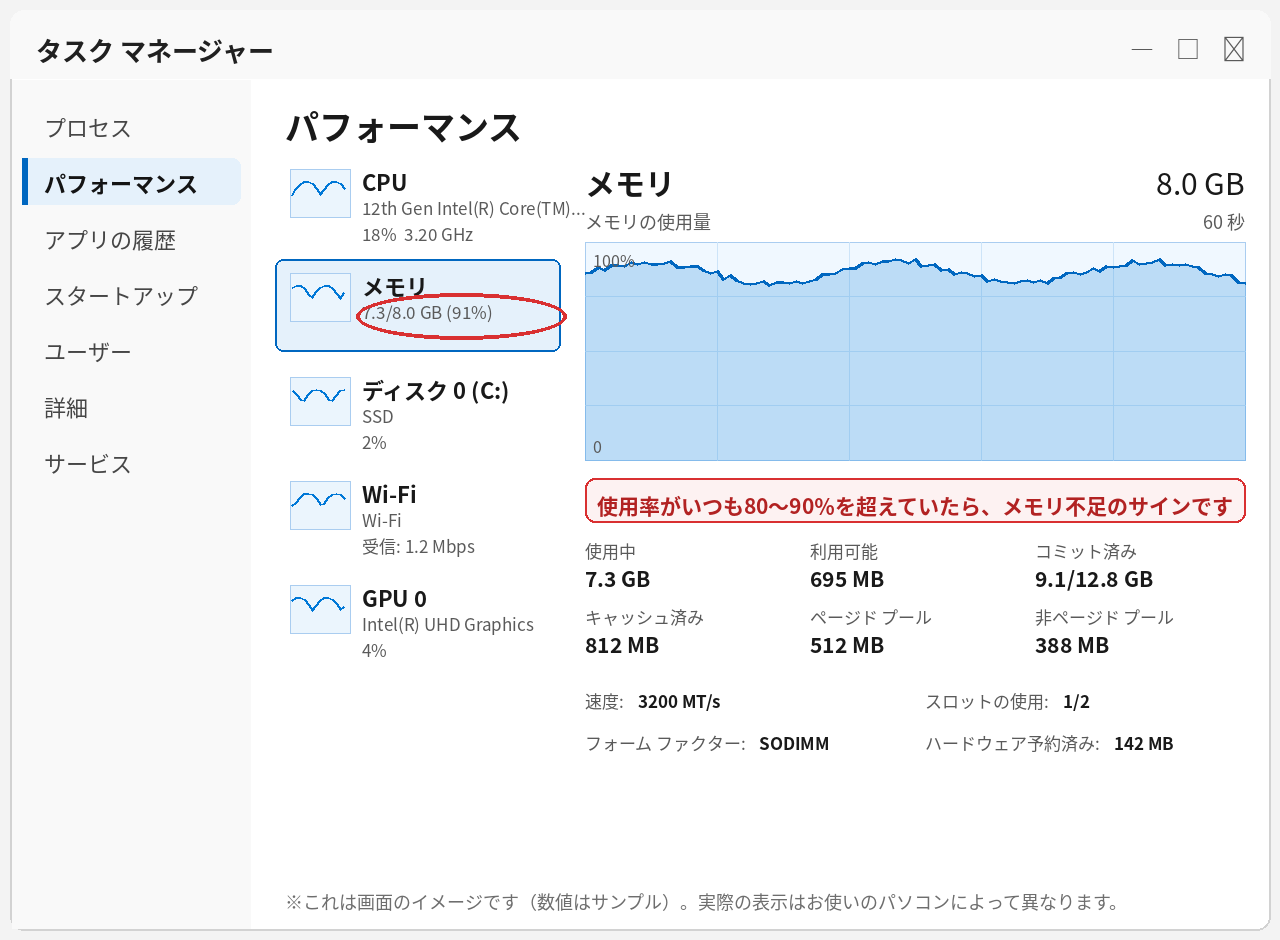
いつも80〜90%を超えているようなら、メモリ不足が重さの原因と考えてよいでしょう。逆に使用率に余裕がある場合は、メモリ以外の原因(ストレージの空き容量、常駐ソフトなど)を疑った方がよいです。
今回の対応:8GB → 16GBへ増設(DDR4)
保守契約先の企業様では、対象のノートパソコンを8GBから16GBへ増設して対応しました(メモリの規格はDDR4)。増設後は動作の重さが解消し、Windows 11でも問題なく業務に使えるようになりました。
増設を検討するときに確認したいポイントは次の3つです。
- 規格:ノートパソコン用は「SO-DIMM」という小さい形。DDR4とDDR5は互いに使えないので、今入っているメモリの規格を確認する
- 空きスロット:空きがあれば1枚追加、空きがなければ今のメモリと交換になる
- 対応容量:機種ごとに搭載できる上限が違うので、メーカーの仕様で確認する
規格の確認は、タスクマネージャーの「パフォーマンス → メモリ」画面でも速度やフォームファクターの目安が分かります。不安な場合は、パソコンの型番で調べるか、お気軽にご相談ください。
【Amazonリンク:ノートパソコン用メモリ DDR4 SO-DIMM 16GB】
正直な注意点:今、メモリは値上がりしています
ひとつ正直にお伝えすると、現在メモリの価格は高騰しています。当社でも、自分の用途ではあまり買い足していないのが実情です。
だからこそ、
- まずタスクマネージャーで「本当に不足しているか」を確認する
- 増設するなら、必要十分な容量(今回のように16GB)にとどめる
という順番が大切です。「重い=とりあえずメモリを買う」ではなく、原因を確認してから、必要な分だけ。これが無駄な出費を防ぐコツです。
自分で難しい場合は
メモリ増設は、機種によっては裏蓋を開ける作業が必要で、静電気や部品の破損のリスクもあります。台数が多い場合や、手順に不安がある場合は無理をせずご相談ください。
映彩では、法人のパソコン保守契約のほか、個人向けのパソコンサポートも行っています(料金はPCサポートのページをご覧ください)。リモートでの相談も可能です。
→ PCサポート・料金ページ: https://masatoshiokura.com/pc-support/
